


この記事では、配布ワールドを安全にダウンロードし、Java版および統合版Minecraftにインストールする具体的なステップを詳しく説明します。
Java版や統合版Minecraftを楽しんでいるワールド追加の経験がないプレイヤーを対象にしています。あなたがSwitchやスマートフォンなど、様々なデバイスでMinecraftをプレイしている場合でも、この記事が配布ワールドの魅力を最大限に活かす手助けとなるでしょう。
それでは、Minecraftの世界をさらに広げる旅に出かけましょう。
Minecraft配布ワールドとは

Minecraft配布ワールドとは、プレイヤーやクリエーターが自分たちで作成したMinecraftのマップをプレイ可能な状態で配布されたものを指します。
これらのワールドはインターネット上で共有され、各プレイヤーがダウンロードして自分のMinecraftアプリケーションに追加することができます。
これにより、クリエーターが作成したワールドで遊ぶことができ、今まで出来なかった遊びが可能になったり、普段のゲームプレイへのインスピレーションの源にもなります。
Minecraft配布ワールドの概念
Minecraftの配布ワールドは通常、個々のクリエーターやコミュニティによって設計された特別なテーマやストーリーを基に構築されます。
これらのワールドは、教育的な内容からエンターテイメント、チャレンジまで幅広く、各ワールドが独自のルールや目的を持っています。
例えば
- 謎解き要素を含む探検マップ
- 大規模な建築プロジェクト
- 教育目的の自然環境の紹介
などがあります。
配布ワールドは、Minecraftの基本的な遊び方を学ぶためのツールとしても、また独自の創造的表現の場としても利用されます。
配布ワールドの魅力と利用シーン
配布ワールドの魅力はその多様性にあります。
たとえば、ゾンビ アポカリプス のワールドではオリジナルの武器を駆使しながら迫り来るゾンビの大群を倒す世界を体感できます。
ゾンビがあなたの街を襲っています! ゾンビの群れを一人でもしくは友達と一緒に生き残りましょう。オリジナルの武器を使った、どんどんと厳しくなるゾンビの群れやボスとの戦いが待っています。
- マルチプレイヤーとシングルプレイヤー
- 9 種類のユニークなゾンビ
- 3 種類の壮大なボス戦
- 11 種類のオリジナル武器
- 3 種類の楽しいマップ
- 15 回の厳しいウェーブ
- 3 つの難易度
- 3 種類のスキンと 2 種類の無料スキン
Minecraft デバイスでマーケットプレイスを開き、ダウンロードします。
https://www.minecraft.net/ja-jp/marketplace/pdp?id=f412db58-332e-44c5-9111-6a7c96648806
また、教育用のワールドでは、JAXAが作る遊んで学べるマイクラ月ワールドとして未来に人が住むようになった月をイメージしたワールドが公開されています。

LUNARCRAFT(ルナクラフト)ってなに?
2007年。月の起源と進化を探るために種子島から衛星が打ち上げられた。衛星の名は「かぐや」。
https://edu.jaxa.jp/contents/other/game/LUNARCRAFT/
「かぐや」が取得したたくさんのデータをもとにJAXAがマイクラで月ワールドを再現!
さあ、みんなで地球とは違う月の世界の冒険に出発しよう!
これにより、教育者は生徒が楽しみながら学べるリソースを持つことができ、教育の場においてもMinecraftが有効なツールとなり得ます。
配布ワールドは、Minecraftをただのゲームから、創造性、教育、コミュニティ構築の強力なプラットフォームへと変貌させる手段として活用することができます。プレイヤーが自分だけの体験を設計し、共有することで、Minecraftの無限の可能性を一層広げることができるのです。
配布ワールドのダウンロード前に知っておくべきこと
Minecraft配布ワールドをダウンロードする前に、いくつかの重要なポイントを確認する必要があります。
正しい準備をすることで、スムーズかつ安全にワールドを導入し、最適なプレイ体験を得ることができます。
必要なソフトウェアのバージョンと互換性
Minecraftの配布ワールドをダウンロードする際には、まず使用しているMinecraftのバージョンを確認してください。配布ワールドは特定のバージョン向けに作成されている場合が多く、互換性がないと正しく動作しないことがあります。
例えば、Bedrock版(統合版)とJAVA版の違い、バージョン番号の指定があれば対象バージョンのMinecraftを起動して遊ぶなど、場合によっては正常に機能しない可能性があります。
ダウンロードする前に、ワールドの説明をよく読み、推奨されるMinecraftのバージョンが記載されているかを確認します。
また、特定のmodやプラグインが必要なワールドもありますので、それらの互換性にも注意が必要です。
安全なダウンロードサイトの選び方
インターネット上には数多くのMinecraftワールドが配布されていますが、中には安全でないサイトも存在します。
信頼できるダウンロードソースを選択することは非常に重要です。安全なサイトを見極めるために、以下のポイントに注意してください。
- 評判: Minecraftコミュニティやフォーラムでの評価を参考にし、他のユーザーのレビューやコメントを確認します。
- 公式性: 可能であれば、Minecraftの公式マーケットプレイスや公認されたコミュニティからダウンロードすることをお勧めします。
- セキュリティ対策: ウェブサイトがHTTPSで保護されているかどうかを確認し、不審な広告やポップアップが多用されていないかをチェックします。
- 透明性: ダウンロードサイトがファイルの内容や出典について透明性を持っているかを確認しましょう。
安全なサイトからダウンロードすることで、マルウェアや不要なソフトウェアのリスクを避けることができます。また、不明なソースからのダウンロードは、プライバシーの問題や不安定なゲームの動作につながることがあるため、特に注意が必要です。
これらの基本を守ることで、Minecraftの配布ワールドを安全に楽しむ準備が整います。
Java版Minecraftで配布ワールドをダウンロードする方法

Java版Minecraftは、Minecraftの最も初期から存在するバージョンであり、その開放性とカスタマイズの自由度で高い評価を受けています。
このバージョンでは、ユーザーが作成した無数の配布ワールドを利用することができ、その多くが独自のmodや特別なゲームメカニクスを含んでいます。
ここでは、Java版Minecraftで配布ワールドをダウンロードし、インストールする方法について詳しく解説します。
Java版Minecraftの特徴
Java版Minecraftは、他のバージョンと比較して次のような特徴があります
- カスタマイズ性: Java版は、modやカスタムスキン、ユーザー作成のテクスチャパックなど、広範なカスタマイズが可能です。
- コミュニティのサポート: 多くの開発者とプレイヤーが活動する強力なコミュニティに支えられており、無数のリソースとヘルプが利用可能です。
古くから公開されているのでカスタマイズが豊富で、無料の配布ワールドが数多く公開されています。ですが、公式とは関係ない物が多く基本的なPCスキルが必須となります。
一筋縄で行かないことが多いため、根気強くトライアンドエラーが必要となります。
ステップバイステップのダウンロードプロセス
Java版Minecraftで配布ワールドをダウンロードして遊ぶためのステップは以下の通りです
- 信頼できる配布ワールドのソースを見つける: Minecraftの公式フォーラム、Planet Minecraft、Minecraft Mapsなど、信頼できるコミュニティリソースから配布ワールドを選びます。
- 配布ワールドの詳細を確認する: ダウンロードページで、そのワールドが現在のMinecraftバージョンと互換性があるか確認します。必要なmodがあれば、それも準備します。
- ワールドファイルをダウンロードする: 配布ワールドのページから、ワールドファイル(通常は.zipまたは.rar形式)をダウンロードします。
- ダウンロードしたファイルを解凍する: ファイルをダウンロードした後、適切な場所(通常はデスクトップなど)にファイルを解凍します。
- Minecraftのsavesフォルダにワールドデータを移動する: 解凍したフォルダを開き、その中のワールドフォルダを見つけます。次に、
C:\Users\[ユーザー名]\AppData\Roaming\.minecraft\savesに移動し、そのワールドフォルダをここにコピーします。 - Minecraftを起動し、新しいワールドを選択する: Minecraftを開き、「シングルプレイヤー」を選択し、リストから新しく追加したワールドをクリックします。
- ワールドを楽しむ: すべての設定が完了したら、新しいワールドでプレイを開始します。
これらの手順を遵守することで、Java版Minecraftで新たな配布ワールドを楽しむ準備が整います。
カスタマイズされた冒険が待っているので、新しい発見や挑戦に積極的に挑んでみてください。
統合版Minecraftで配布ワールドをダウンロードする方法

統合版Minecraft、別名「Bedrock Edition」として知られるこのバージョンは、異なるプラットフォーム間のクロスプレイを可能にする特徴を持っています。
- Xbox
- PlayStation
- Nintendo Switch
- Windows 10
- 各種モバイルデバイス
で動作し、より広いユーザー層からのアクセスが可能です。
ここでは、統合版Minecraftで配布ワールドをダウンロードし、インストールする方法をステップバイステップで説明します。
統合版Minecraftの特徴
統合版Minecraftは以下のような特徴を持っています
- クロスプラットフォーム対応: Xbox, PlayStation, Switch, Windows 10, およびモバイルデバイス間でのクロスプレイをサポート。
- 統一されたコンテンツストア: Minecraft マーケットプレイスを通じて、公式が承認したスキン、テクスチャパック、世界が提供されます。
- ユーザーフレンドリーなインターフェイス: 初心者にも扱いやすいデザインと機能。
ステップバイステップのダウンロードプロセス
統合版Minecraftで配布ワールドをダウンロードするプロセスは以下の通りです。
Java版ではzipファイルをダウンロードするのが基本でしたが、統合版はクロスプラットフォームが基本なのでzipファイルを展開できない端末も存在します。ここでは全ての統合版で使えるMinecraft公式のマーケットプレイスを使用していきます。

- Minecraft マーケットプレイスを利用する: 統合版Minecraftのホーム画面から「マーケットプレイス」を開きます。
- ワールドを検索する: マーケットプレイスで興味のある配布ワールドを検索します。また、特定のクリエイターの名前で検索することも可能です。
- ワールドの詳細を確認する: 選択したワールドをクリックして、詳細情報を確認します。これには、価格、サイズ、含まれる内容、およびユーザーレビューが含まれます。
- ワールドを購入またはダウンロードする: ワールドを購入する場合、適切な支払い方法を選択し、指示に従って購入を完了します。無料のワールドも多く存在します。
- ワールドをインストールする: 購入またはダウンロード後、自動的にワールドがインストールされます。インストールが完了すると、「プレイ」タブからアクセスできるようになります。
- 新しいワールドでプレイする: メインメニューから「プレイ」を選択し、インストールされたワールドを選んで開始します。
- ゲームを楽しむ: 新しい配布ワールドでプレイを開始し、新しい環境やアドベンチャーを体験します。
統合版Minecraftでの配布ワールドの利用は、プラットフォーム全体で簡単かつアクセスしやすい方法で提供されています。
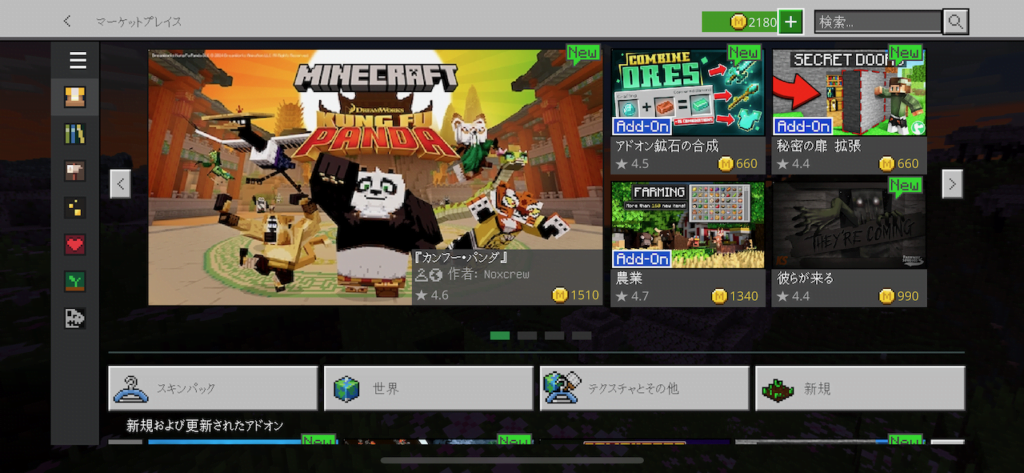
Minecraft マーケットプレイスを通じて提供されるワールドは、品質が保証されており、安全にダウンロードして使用することができます。クロスプラットフォームの機能を活かして、さまざまなデバイスで友人たちと一緒に遊ぶことが可能です。
.mcworld のファイル形式で導入する方法
マーケットプレイスで導入する以外にも、Windows版や各種モバイルデバイスでは `.mcworld`形式のファイルを使用して配布ワールドの導入をすることが出来ます。
マーケットプレイスからダウンロードしたワールドは自動的にインストールされてすぐさま遊べますが、外部からダウンロードしたファイルの場合は以下の手順を踏みます
- ワールドファイルをデバイスにダウンロード:
- ダウンロードしたワールドファイル(.mcworld形式が一般的)を確認します。
- ファイルをタップして開く:
- ファイルをタップすると、自動的にMinecraftが起動し、ファイルのインポートが開始されます。
- インポートの完了を確認:
- Minecraftが開いた後、インポートの進行状況が表示され、完了すると自動的にワールドリストに追加されます。
- 新しいワールドでプレイ:
- Minecraftの「プレイ」タブを開き、新しくインポートされたワールドを選択して開始します。
これらの手順に従って、Java版および統合版Minecraftで配布ワールドをダウンロードするこが出来る基本的な方法です。
トラブルシューティング

Minecraftの配布ワールドをダウンロードやインストールする際には、時に予期せぬ問題やエラーが発生することがあります。
ここでは、一般的な問題とその解決策、そしてダウンロードやインストール中に発生する可能性のあるエラーへの対応方法を詳しく解説します。
一般的な問題とその解決策
- ワールドが表示されない:
- 解決策: Minecraftを再起動してください。ワールドフォルダが正しい位置にあることを確認し、フォルダ名に特殊文字が含まれていないかもチェックします。
- ワールドをロードできない:
- 解決策: ダウンロードしたワールドのバージョンが現在のMinecraftのバージョンと互換性があるか確認してください。必要に応じてMinecraftのバージョンをダウングレードするか、ワールドの更新版を探してください。
- エラーメッセージが表示される:
- 解決策: エラーメッセージの内容をメモし、MinecraftのサポートフォーラムやFAQで解決策を検索します。しばしば、エラーは特定のモッドやプラグインの競合によって発生することがあります。
ダウンロードやインストールで起こりうるエラーへの対応
- ダウンロードが完了しない:
- 解決策: インターネット接続を確認し、安定していることを確かめてください。サーバーの問題である場合、少し時間を置いてから再試行するのが良いでしょう。
- ファイルが破損している:
- 解決策: ファイルを再ダウンロードしてください。破損が繰り返し起こる場合は、別のダウンロードソースを試してみることを推奨します。
- セキュリティソフトウェアによるブロック:
- 解決策: 一部のセキュリティソフトウェアがダウンロードしたファイルを危険と認識することがあります。ファイルが安全であると確信がある場合は、セキュリティソフトウェアで特定のファイルのスキャンを一時的に無効にするか、例外リストに追加します。
- インストールプロセス中にクラッシュする:
- 解決策: Minecraftと互換性のあるワールドかどうか再確認し、コンピュータのリソースが十分にあるかチェックしてください。メモリ不足が原因でクラッシュすることがあります。
これらのトラブルシューティングのステップを試すことで、多くの一般的な問題やダウンロード、インストール中のエラーに対処することが可能です。
それでも問題が解決しない場合は、Minecraftコミュニティのサポートを求めるのも良い選択です。プレイヤーや開発者からのアドバイスは非常に有用です。
セキュリティとプライバシーの保護
Minecraft配布ワールドをダウンロードする際、セキュリティとプライバシーの保護は非常に重要です。
不正なソフトウェアのダウンロードや個人情報の漏洩を避けるための適切な対策を講じることが必要です。ここでは、ダウンロード中のセキュリティ対策と、プライバシーを保護するためのヒントを提供します。
ダウンロード中のセキュリティ対策
- 信頼できるソースからダウンロードする:
- Minecraft配布ワールドをダウンロードする際は、信頼性の高いソースを選びましょう。公式のMinecraft マーケットプレイス、認知度の高いフォーラムやコミュニティサイトを利用することが安全です。
- セキュリティソフトウェアを使用する:
- アンチウイルスソフトウェアを常に最新の状態に保ち、ダウンロードするファイルをスキャンすることで、マルウェアやウイルスのリスクを軽減します。
- ファイルレビューを確認する:
- ダウンロードする前に他のユーザーのレビューやコメントを読み、ファイルに問題が報告されていないか確認します。問題が報告されている場合は、ダウンロードを避けるべきです。
- HTTPS接続を確認する:
- ウェブサイトがHTTPSでセキュアな接続を提供しているかを確認します。HTTPSはデータが暗号化されているため、中間者攻撃のリスクを減らすことができます。
プライバシーを保護するためのヒント
- 個人情報の共有を避ける:
- ダウンロード時に不必要な個人情報の入力を求められた場合は、そのサイトの使用を再考します。特に、ソーシャルセキュリティ番号やクレジットカード情報など、敏感な情報の提供は避けてください。
- プライバシー設定を見直す:
- Minecraft内や関連するアカウントで、プライバシー設定を適切に管理します。どの情報を公開しているかを定期的にチェックし、必要以上に情報が共有されないように設定しましょう。
- パスワード管理:
- 強力でユニークなパスワードを使用し、定期的に更新することが重要です。複数のサイトで同じパスワードを使い回さないようにしましょう。
- 二段階認証を利用する:
- 可能であれば、Minecraftアカウントやその他の関連サービスに二段階認証を設定します。これにより、アカウントのセキュリティが大幅に向上します。
これらのセキュリティとプライバシーの対策を実践することで、Minecraftの配布ワールドを安全に楽しむことができます。
常に警戒心を持ち、安全なプレイ環境を維持することが重要です。


